
إظهار الرسائل ذات التسميات google. إظهار كافة الرسائل
إظهار الرسائل ذات التسميات google. إظهار كافة الرسائل

كوبون جوجل ادوردز >>> كيف استخدمه ؟ - How to Use Google AdWords
العديد من ناشرين إعلانات Google Adsense وصلهم كوبون لإستخدام الخدمة الإعلانية Google Adwords ولم يستطيعوا التصرف فيه أو استخدامه بالطريقة الصحيحة, سوف أقوم بمشاركة تجربتي المتواضعة مع إستخدام هذا الكوبون معكم لكي يستفاد منها كل أصحاب المواقع والمدونات مِن مَن وصلهم مثل هذا الكوبون المجاني …
عادة ما يأتي الكوبون بمبلغ يعادل 100 دولار أمريكي من عملة بلدك بمعني اذا كنت من مصر سوف يكون الكوبون بقيمة 550 جنيه مصري و اذا كنت من السعودية سوف يكون الكوبون بقيمة 350 – 380 ريال سعودي مثلاً, و هكذا … بالنسبة لبقية الدول الأخري.
عادة ما يأتي الكوبون بمبلغ يعادل 100 دولار أمريكي من عملة بلدك بمعني اذا كنت من مصر سوف يكون الكوبون بقيمة 550 جنيه مصري و اذا كنت من السعودية سوف يكون الكوبون بقيمة 350 – 380 ريال سعودي مثلاً, و هكذا … بالنسبة لبقية الدول الأخري.
1. طريقة الاشتراك و الاعلان في جوجل ادوردز Google AdWords
2. وايضا ..... جوجل ترسل لك 1000 $ زائر بـ 10 $
2. وايضا ..... جوجل ترسل لك 1000 $ زائر بـ 10 $
و هذه صور متعددة للكوبون الذي سوف يصلك لكم
صور للظرف الخارجي الذي يحتوي علي الكوبون بداخله.

صور لمطوية الإرشادات التي توجد بداخل الظرف.

ماذا يمكنني ان أفعل بهذا الكوبون ؟
يقوم جوجل كل فترة بعمل كوبونات مجانية بقيمة معينة لمدراء المواقع الذين يستخدمون خدمات مدراء المواقع كـ Adsense و خدمة الإحصائيات analytics لتجربة خدمة المُعلنين Adwords. بمعني انك كصاحب موقع و تقوم بنشر الإعلانات سوف يقوم جووجل بإتاحة فرصة شراء حملات اعلانية و عرضها علي المواقع المختلفة.
كيف اقوم بإستخدام الكوبون لشراء حملة / حملات إعلانية بهذه القيمة ؟
يتوجب عليك التوجهة للعنوان التالي من خلال المتصفح https://adwords.google.fr ثم سجّل دخولك مستخدماً عنوان بريدك علي gmail و كلمة المرور الخاصة بك. اتبع الشرح المصور.


الآن انتظر بضعة دقائق إلي ان تصلك رسالة ترحيبية الخاصة بالخدمة بعنوان Getting Started with Google AdWords. تابع مرة أخري حتي يتم تحويلك لصفحة لوحة التحكم الخاصة بحسابك في أدووردز, عادة ما تكون باللغة الإنجليزية, اول خطوة نقوم بها هي تحويلها إلي اللغة العربية حتي يتسني علينا فهمها جيداً.


الآن لوحة التحكم عربية 100 % الحمد لله , الآن اضغط علي الزر المستطيل بعنوان “إنشاء حملتك الأولي”, ثم تابع الشرح المصور لكيفية عملة الحملة الإعلانية الأولي واااو.

حدد المواقع الجغرافية و اللغات و الفئة العمرية و الجنس الذين ترغب بظهور الإعلانات لديهم.

إختر شكل الإعلان و الكلمات الرئيسية و الوصف ثم اضغط علي “حفظ ومتابعة إعداد الفواتير”.


اختر نظام الدفع المُفضل لديك عن طريق بطاقة الائتمان اذا رغبت في استخدام الخدمة الإعلانية بعد ان ينتهي رصيدك 550 ج.م. في حسابك الذي سوف تقوم بشحنه بهذه القيمة الآن. اضغط “متابعة” من فضلك.
يقوم جوجل كل فترة بعمل كوبونات مجانية بقيمة معينة لمدراء المواقع الذين يستخدمون خدمات مدراء المواقع كـ Adsense و خدمة الإحصائيات analytics لتجربة خدمة المُعلنين Adwords. بمعني انك كصاحب موقع و تقوم بنشر الإعلانات سوف يقوم جووجل بإتاحة فرصة شراء حملات اعلانية و عرضها علي المواقع المختلفة.
كيف اقوم بإستخدام الكوبون لشراء حملة / حملات إعلانية بهذه القيمة ؟
يتوجب عليك التوجهة للعنوان التالي من خلال المتصفح https://adwords.google.fr ثم سجّل دخولك مستخدماً عنوان بريدك علي gmail و كلمة المرور الخاصة بك. اتبع الشرح المصور.
الآن انتظر بضعة دقائق إلي ان تصلك رسالة ترحيبية الخاصة بالخدمة بعنوان Getting Started with Google AdWords. تابع مرة أخري حتي يتم تحويلك لصفحة لوحة التحكم الخاصة بحسابك في أدووردز, عادة ما تكون باللغة الإنجليزية, اول خطوة نقوم بها هي تحويلها إلي اللغة العربية حتي يتسني علينا فهمها جيداً.
الآن لوحة التحكم عربية 100 % الحمد لله , الآن اضغط علي الزر المستطيل بعنوان “إنشاء حملتك الأولي”, ثم تابع الشرح المصور لكيفية عملة الحملة الإعلانية الأولي واااو.
حدد المواقع الجغرافية و اللغات و الفئة العمرية و الجنس الذين ترغب بظهور الإعلانات لديهم.
إختر شكل الإعلان و الكلمات الرئيسية و الوصف ثم اضغط علي “حفظ ومتابعة إعداد الفواتير”.
اختر نظام الدفع المُفضل لديك عن طريق بطاقة الائتمان اذا رغبت في استخدام الخدمة الإعلانية بعد ان ينتهي رصيدك 550 ج.م. في حسابك الذي سوف تقوم بشحنه بهذه القيمة الآن. اضغط “متابعة” من فضلك.

الآن حملتك الإعلانية جاهزة للنشر في مواقع الناشرين في الأماكن او بالمواصفات التي قمت باختيارها في انشاء الحملة الإعلانية. يمكنك متابعة التقارير الخاصة بحملتك من خلال لوحة تحكمك العربية.
تلميحات بسيطة !
اذا لا ترغب في استخدام هذا الكوبون فيمكنك بيعه للأخرين حسب ما رأيت في المواقع العربية عندما كنت أبحث عن اي معلومات تخص الكوبونات هذه, و لكن الأسعار كانت زهيدة نوعاً ما, فأنا انصح كل من يمتلك هذا الكوبون ان يستخدمه لموقعه مُتبعاً هذا الشرح لأنه في النهاية هو الرابح الأكبر.
.................
للأمانه الشرح منقول
تحياتي .... لكم جميعا


ثلاثة نماذج لترجمة المدونة لديك اختر منها ما تشاء
بســــمـ الله الرحمن الرحيم
سلام من الله عليكم ورحمته وبركاته
ثلاثة نماذج لترجمة المدونة لديك اختر منها ما تشاء
و قاعدة الثلاثة أشكال هي موقع جوجل للترجمة مع إختلاف الطرق
وإليكم الأشكال الثلاثة .. ثم الكود وشرح التركيب :

فالأولى لا تحتاج إلى نقل الزائر إلى أي موقع ، يحول اللغة من داخل الصفحة مع خروج نافذة جوجل للترجمة
والثاني والثالث ينقل الزائر إلى صفحة جوجل للترجمة مع اختلاف أن الثاني بتقنية وجودة أفضل
الأشكال
الشكل الأولى :
ــــــــــــــــــــــــــــــــــــــــــــــــــ ــــــــــــــــــــــــــــــــــــــــــــــــــ ــــــــــــــــــــــــــــ

كود:
<div id="google_translate_element">
</div>
<script>
function googleTranslateElementInit() {
new google.translate.TranslateElement({
pageLanguage: 'Ar'
}, 'google_translate_element');
}
</script>

    <script src="http://translate.google.com/translate_a/element.js?cb=googleTranslateElementInit">

</script>
ملاحظات
Ar >> هي لغة الصفحة الرئيسية وهنا موضوعة بالعربية
الشكل الثاني :
ــــــــــــــــــــــــــــــــــــــــــــــــــ ــــــــــــــــــــــــــــــــــــــــــــــــــ ــــــــــــــــــــــــــــ

كود:
<div dir="ltr"><div dir="rtl" style="text-align: right;" trbidi="on">
<div style="text-align: center ;">


<style>
.google_translate img {
filter:alpha(opacity=100);
-moz-opacity: 1.0;
opacity: 1.0;
border:0;
}
.google_translate:hover img {
filter:alpha(opacity=30);
-moz-opacity: 0.30;
opacity: 0.30;
border:0;
}
.google_translatextra:hover img {
filter:alpha(opacity=0.30);
-moz-opacity: 0.30;
opacity: 0.30;
border:0;
}
</style>
<div>
<a class="google_translate" href="#" target="_blank" rel="nofollow" title="English" onclick="window.open('http://translate.google.com/translate?u='+encodeURIComponent(location.href)+'&langpair=auto%7Cen&hl=en'); return false;"><img alt="English" border="0" align="absbottom" title="English" height="24" src="https://blogger.googleusercontent.com/img/b/R29vZ2xl/AVvXsEjauuB571t_YTXNv4LRTfWH6rr9ah7t8veMzK8IF1r8SXBaYyIW5mx7N_KOgeRxLqE8mymYSCeJnzhh0ZJK6tKfUYrjJ-rskbtrLy5PXAXkCwTd7_QJ9Gkaxvc43KaFCczpUHhU9HyLZns/s200/United+Kingdom(Great+Britain).png" style="cursor: pointer;margin-right:8px" width="24" /></a>

<a class="google_translate" href="#" target="_blank" rel="nofollow" title="French" onclick="window.open('http://translate.google.com/translate?u='+encodeURIComponent(location.href)+'&langpair=auto%7Cfr&hl=en'); return false;"><img alt="French" border="0" align="absbottom" title="French" height="24" src="https://blogger.googleusercontent.com/img/b/R29vZ2xl/AVvXsEj8ug5tWfN2D4bB0HQo1XE3YpJWCw3LKl8QRwAEEkHNUWNytFXQe6lGvEinjkZ0pIWL3ZQ5MN_sSz7szstCeYRm1NIuffQOM40f8kWoXvj0fBfgHcd32Tn_MFPIe-nu3ZpIR_poXv6DyZI/s200/France.png" style="cursor: pointer;margin-right:8px" width="24" /></a>

<a class="google_translate" href="#" target="_blank" rel="nofollow" title="German" onclick="window.open('http://translate.google.com/translate?u='+encodeURIComponent(location.href)+'&langpair=auto%7Cde&hl=en'); return false;"><img alt="German" border="0" align="absbottom" title="German" height="24" src="https://blogger.googleusercontent.com/img/b/R29vZ2xl/AVvXsEj98lprF6vq5NlS2GYuqcECdj_UFOcjVbfT6iNBH7jrwX6aB7JjecKMrwPejXFcgvYdbvM4YKSiU8al5_bh5Lo2ULSj4nDBEu3GQaDUkM5UEGqm-WHwGxSrPem2bVzZw4uk7NYbv7oj4sU/s200/Germany.png" style="cursor: pointer;margin-right:8px" width="24" /></a>

<a class="google_translate" href="#" target="_blank" rel="nofollow" title="Spain" onclick="window.open('http://translate.google.com/translate?u='+encodeURIComponent(location.href)+'&langpair=auto%7Ces&hl=en'); return false;"><img alt="Spain" border="0" align="absbottom" title="Spain" height="24" src="https://blogger.googleusercontent.com/img/b/R29vZ2xl/AVvXsEi5lqvs9bY0r2t4SAEyBUGhGOYmf8qqjIrMk7VmF_ePXtdYxcb3yrgIy1onmuMqNzzxBvxEA3uF9vxzjmqe7RbfOn0yC7SgP5AGDosWFoHUhRNsBxagJFnrz9DLOkXUVEeLVyHydHWb8PI/s200/Spain.png" style="cursor: pointer;margin-right:8px" width="24" /></a>

<a class="google_translate" href="#" target="_blank" rel="nofollow" title="Italian" onclick="window.open('http://translate.google.com/translate?u='+encodeURIComponent(location.href)+'&langpair=auto%7Cit&hl=en'); return false;"><img alt="Italian" border="0" align="absbottom" title="Italian" height="24" src="https://blogger.googleusercontent.com/img/b/R29vZ2xl/AVvXsEgEdL1_UWV9HeRVSR89UCdsAkpADcTVuyMDX0WA96mX59_7P5ImJVRG3jJ4fmAdbWKXk6FSzAsDrr0gRUtWS8rcabSJPFHCjHROQxraAnMPhGtLBt5d2BuXptWgocAdeZpMZh8sS4qeKr4/s200/Italy.png" style="cursor: pointer;margin-right:8px" width="24" /></a>

<a class="google_translate" href="#" target="_blank" rel="nofollow" title="Dutch" onclick="window.open('http://translate.google.com/translate?u='+encodeURIComponent(location.href)+'&langpair=auto%7Cnl&hl=en'); return false;"><img alt="Dutch" border="0" align="absbottom" title="Dutch" height="24" src="https://blogger.googleusercontent.com/img/b/R29vZ2xl/AVvXsEinjVDwPIK89ZXNHOrPX8BjTudRFPkmnamhNhR7tclqmI1SRyhhgaRtuHw83SiXZHOARlazJiRzNqa9BrbVgp15i4dPGw7dAp_x-3dCHu_-0H2R7sFW937LSADixCE_ZiQRzQu39hztXgs/s200/Netherlands.png" style="cursor: pointer;margin-right:8px" width="24" /></a>

</div>
<div 0px 0px?¢?? style="?¢??font-size:10px;margin:8px" 3px></div>

</div>
</div></div>
الشكل الثالث :
ــــــــــــــــــــــــــــــــــــــــــــــــــ ــــــــــــــــــــــــــــــــــــــــــــــــــ ــــــــــــــــــــــــــــ

كود:
<style type="text/css">.w2bgft{padding:5px;}.w2bgft input{padding:1px;margin-left:1px;border:1px solid #ccc;}.w2bgft input:hover{border:1px solid #ff0000;}</style><div class="w2bgft"><!--Google Flag Translator by way2blogging.org--><form action="http://www.google.com/translate"><script language="JavaScript">document.write ("<input name=u value="+location.href+" type=hidden>")</script></noscript><input value="en" name="hl" type="hidden"/><input value="UTF8" name="ie" type="hidden"/><input value="" name="langpair" type="hidden"/><input onclick="this.form.langpair.value=this.value" title="English" value="auto|en" type="image" height="20" src="http://www.google.com/images/flags/uk_flag.gif" width="30" name="langpair"/><input onclick="this.form.langpair.value=this.value" title="Chinese Simplified" value="auto|zh-CN" type="image" height="20" src="http://www.google.com/images/flags/cn_flag.gif" width="30" name="langpair"/><input onclick="this.form.langpair.value=this.value" title="Greek" value="auto|el" type="image" height="20" src="http://www.google.com/images/flags/gr_flag.gif" width="30" name="langpair"/><input onclick="this.form.langpair.value=this.value" title="Hindu" value="auto|hi" type="image" height="20" src="http://www.google.com/images/flags/in_flag.gif" width="30" name="langpair2"/><input onclick="this.form.langpair.value=this.value" title="German" value="auto|de" type="image" height="20" src="http://www.google.com/images/flags/de_flag.gif" width="30" name="langpair"/><input onclick="this.form.langpair.value=this.value" title="Dutch" value="auto|nl" type="image" height="20" src="http://www.google.com/images/flags/nl_flag.gif" width="30" name="langpair2"/><input onclick="this.form.langpair.value=this.value" title="Russian" value="auto|ru" type="image" height="20" src="http://www.google.com/images/flags/ru_flag.gif" width="30" name="langpair2"/><input onclick="this.form.langpair.value=this.value" title="Bulgarian" value="auto|bg" type="image" height="20" src="http://www.google.com/images/flags/bg_flag.gif" width="30" name="langpair2"/><input onclick="this.form.langpair.value=this.value" title="Polish" value="auto|pl" type="image" height="20" src="http://www.google.com/images/flags/pl_flag.gif" width="30" name="langpair2"/><input onclick="this.form.langpair.value=this.value" title="Czech" value="auto|cs" type="image" height="20" src="http://www.google.com/images/flags/cz_flag.gif" width="30" name="langpair2"/><input onclick="this.form.langpair.value=this.value" title="Croatian" value="auto|hr" type="image" height="20" src="http://www.google.com/images/flags/hr_flag.gif" width="30" name="langpair2"/><input onclick="this.form.langpair.value=this.value" title="French" value="auto|fr" type="image" height="20" src="http://www.google.com/images/flags/fr_flag.gif" width="30" name="langpair"/><input onclick="this.form.langpair.value=this.value" title="Italian" value="auto|it" type="image" height="20" src="http://www.google.com/images/flags/it_flag.gif" width="30" name="langpair"/><input onclick="this.form.langpair.value=this.value" title="Portuguese" value="auto|pt" type="image" height="20" src="http://www.google.com/images/flags/pt_flag.gif" width="30" name="langpair"/><input onclick="this.form.langpair.value=this.value" title="Spanish" value="auto|es" type="image" height="20" src="http://www.google.com/images/flags/es_flag.gif" width="30" name="langpair"/><input onclick="this.form.langpair.value=this.value" title="Arabic" value="auto|ar" type="image" height="20" src="http://www.google.com/images/flags/sa_flag.gif" width="30" name="langpair2"/><input onclick="this.form.langpair.value=this.value" title="Japanese" value="auto|ja" type="image" height="20" src="http://www.google.com/images/flags/ja_flag.gif" width="30" name="langpair"/><input onclick="this.form.langpair.value=this.value" title="Korean" value="auto|ko" type="image" height="20" src="http://www.google.com/images/flags/kr_flag.gif" width="30" name="langpair"/><input onclick="this.form.langpair.value=this.value" title="Chinese (traditional)" value="auto|zh-TW" type="image" height="20" src="http://www.google.com/images/flags/tw_flag.gif" width="30" name="langpair2"/><input onclick="this.form.langpair.value=this.value" title="Danish" value="auto|da" type="image" height="20" src="http://www.google.com/images/flags/dk_flag.gif" width="30" name="langpair2"/><input onclick="this.form.langpair.value=this.value" title="Finnish" value="auto|fi" type="image" height="20" src="http://www.google.com/images/flags/fi_flag.gif" width="30" name="langpair2"/><input onclick="this.form.langpair.value=this.value" title="Norwegian" value="auto|no" type="image" height="20" src="http://www.google.com/images/flags/no_flag.gif" width="30" name="langpair2"/><input onclick="this.form.langpair.value=this.value" title="Swedish" value="auto|sv" type="image" height="20" src="http://www.google.com/images/flags/se_flag.gif" width="30" name="langpair2"/><input onclick="this.form.langpair.value=this.value" title="Catalan" value="auto|ca" type="image" height="20" src="http://www.google.com/images/flags/cl_flag.gif" width="30" name="langpair2"/><input onclick="this.form.langpair.value=this.value" title="Filipino" value="auto|tl" type="image" height="20" src="http://www.google.com/images/flags/ph_flag.gif" width="30" name="langpair2"/><input onclick="this.form.langpair.value=this.value" title="Hebrew" value="auto|iw" type="image" height="20" src="http://www.google.com/images/flags/il_flag.gif" width="30" name="langpair2"/><input onclick="this.form.langpair.value=this.value" title="Indonesian" value="auto|id" type="image" height="20" src="http://www.google.com/images/flags/id_flag.gif" width="30" name="langpair2"/><input onclick="this.form.langpair.value=this.value" title="Latvian" value="auto|lv" type="image" height="20" src="http://www.google.com/images/flags/lv_flag.gif" width="30" name="langpair2"/><input onclick="this.form.langpair.value=this.value" title="Lithuanian" value="auto|lt" type="image" height="20" src="http://www.google.com/images/flags/lt_flag.gif" width="30" name="langpair2"/><input onclick="this.form.langpair.value=this.value" title="Serbian" value="auto|sr" type="image" height="20" src="http://www.google.com/images/flags/rs_flag.gif" width="30" name="langpair2"/><input onclick="this.form.langpair.value=this.value" title="Slovak" value="auto|sk" type="image" height="20" src="http://www.google.com/images/flags/sk_flag.gif" width="30" name="langpair2"/><input onclick="this.form.langpair.value=this.value" title="Slovenian" value="auto|sl" type="image" height="20" src="http://www.google.com/images/flags/si_flag.gif" width="30" name="langpair2"/><input onclick="this.form.langpair.value=this.value" title="Ukrainian" value="auto|uk" type="image" height="20" src="http://www.google.com/images/flags/ua_flag.gif" width="30" name="langpair2"/><input onclick="this.form.langpair.value=this.value" title="Vietnamese" value="auto|vi" type="image" height="20" src="http://www.google.com/images/flags/vn_flag.gif" width="30" name="langpair2"/><span style="float:right;margin:3px 5px;font-size:10px;"></span></form><!--Google Flag Translator by way2blogging.org--></div>ملاحظات
بإمكانك حذف أي من الأعلام ( اللغات ) الموجود بتحديد إسم اللغة وسمحها ( في الكود )
لا تنسونا من خالص دعائكم
والسلام عليكم ورحمة الله وبركاته
حل مشكلة عدم وصول البين كود pin code الي عنوان بيتك .
تعريف البين كود " pin code "
هو عبارة عن رقم كودى تقوم جوجل أدسنس بإرسالة عن طريق خطاب بريدى عادى إلى العنوان الذى قمت بالتسجيل به لديها ,عندما يتخطى رصيدك الـ 10 دولارات.
أهمية البن كود
مع ادخالك للبن كود فأنت بذلك تؤكد صحة و دقة عنوانك تحديدا , و باقى بياناتك عموما التى قمت بادخالها سابقا مما يضمن وصول الأرباح إليك , أو بمفهوم أبسط .. مادام خطاب البن كود قد وصل على عنوانك , فهذا يعنى أن عنوانك صحيح و دقيق و تضمن بذلك استلام أرباحك مستقبلا على نفس العنوان.
عند وصول رصيدك الي 10 دولار ستظهر رسالة في أعلي صفحة حسابك بأدسنس ومعناها أن جوجل أرسلت إليك خطاب بريدي به البن كود الخاص بك ويجب عليك كتابة هذا الرقم للتأكد من صحة عنوانك وبالتالى التأكد من جميع بياناتك وبالتالى سيتم استلام مستحقاتك وارباحك من جوجل فى أمان تام ودون اى مشاكل .

مدة وصول خطاب البن كود
مدة وصول الخطاب اليك بالبريد العادى من إسبوعين الى 3 أسابيع .
صورة خطاب البن كود بعد وصوله الي عنوانك

صورة رسالة البن كود الموجودة داخل الظرف وبداخله رقم البن كود الخاص بك .

كيفية تفعيل حسابك بعد وصول البن كود اليك ؟؟
بعد وصل رسالة البن كود PIN Code إليك يمكنك تفعيل حسابك من خلال اتباع الخطوات التالية :
لتفعيل حسابك إتبع التعليمات الموجودة بالرسالة من الداخل وهى :
سجل دخولك إلى حسابك فى Adsense
1- من تبويب حسابى >>> إضغط على تاريخ الدفعات
2- إضغط على وصلة " يرجى إدخال رقم PIN "
3- إدخل رقم الــ PIN الخاص بك
بعد تقديم البن كود PIN Code ستأتى رسالة تأكيد إدخال البن كود صحيح
ويمكنك بعد ذلك المتابعة إلى تقارير حسابك فى أدسنس
حل مشكلة عدم وصل البن كود " pin code " .
بعد وصول رصيدك الي 10 دولار انتظر 3 أسابيع حتي يصلك البن كود الي عنوانك الذي كتبته أثناء التسجيل في جوجل أدسنس , ولكن إذا لم يصلك خطاب البن كود بعد 3 أسابيع فمسموح لك بطلب 3 مرات لبن كود أخر ولطلب بن كود آخر إتبع التالي :-
ادخل على التبويب My Account.
اختر قسم Payment History.
اضغط على الرابط المسمى Please enter your PIN.
اضغط على الرابط Request a new PIN.
ستقوم أدسنس حينئذ بارسال بن كود جديد إليك عبر البريد , و ستعلمك بذلك على بريدك الالكترونى عبر رسالة أشبه بالتاليه :
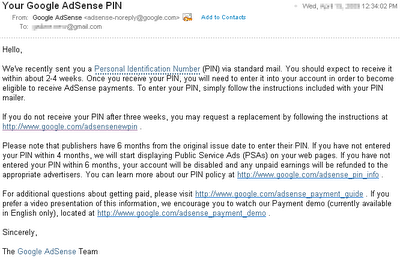
إذا وصلك البن كود PIN Code بعد تقديمك هذا الطلب فقد تم حل مشكلتك وإزالة التعليق عن حسابك
فى حالة لم تصلك رسالة البن كود بعد مرور 3 أسابيع يمكنك إعادة نفس الخطوات السابقة بالكامل
وطلب ارسال رمز البن كود PIN Code مرة إخرى ... وإن لم يصلك فيكفى بأنك إتبعت الحل الرسمى
وهو طلب رمز البن كود للمرات الثلاثة المقررة من جوجل أدسنس ... وإليك الحل .
1- بعد اجرائك للثلاث محاولات لطلب البن كود و عدم وصوله إليك , سيظهر لك رابط بعنوان if you have not receive your adsense PIN yet Contact us وذلك فى صفحة Payment History ..
اضغط على الرابط المذكور , بعدها أدخل رقم الناشر الخاص بك فى الصفحة التى ستظهر , ثم اضغط Submit ..
2- سيقوم الدعم الفنى لفريق جوجل أدسنس بإرسال رسالة إليك على بريدك الألكترونى وتكون بالشكل التالى :

3 - الخطوة الأخيرة الآن هى أن تقوم بعمل Reply على الرسالة السابقة التى ستصلك ( و أأكد على ذلك .. يجب أن تعمل Reply على الرسالة و ليس ارسال رسالة جديده) مرفقا معها صورة البطاقة الشخصية الخاصه بك ( الواجهة الأمامية و الخلفية معا ) وطبعا يمكنك عمل ذلك بالسكانر , أو حتى يمكنك تصوير البطاقة بالموبايل شرط أن تكون الصورة واضحه , و قم بتذييل الرسالة بالنص التالى ( و يجب أن تكون بالانجليزية كما هى ) :-
Hi ِAdsense Team
I am sending a digital image of a government issued ID card to apply my address in my adsense account and my ID.This is my information:Name :أكتب أسمك كما كتبته فى حسابك بالانجليزيه حرفياPublisher ID:
pub-12345678987654 رقم الناشر الخص بكAddress :أكتب نفس العنوان الذى سجلت به لدى أدسنس تماماThank you .
بعد 48 ساعة عمل ستصلك رسالة من فريق الدعم الفنى لجوجل أدسنس
تخبرك بأنه تم تفعيل حسابك وإزالة التعليقات ويمكنك طلب أرباحك إن
كانت قد تعدت مبلغ الدفع المتعارف عليه وهو " 100 دولار " .
كانت قد تعدت مبلغ الدفع المتعارف عليه وهو " 100 دولار " .
وهذا هو شكل رسالة التأكيد التى ستصلك على بريدك الألكترونى .

بتنفيذ الخطوات السابقة أقدر أقولك مبروك تفعيل حسابك
أي سؤال أو إستفسار أنا في الخدمة .

طريقة التسجيل الصحيحة في جوجل ادسنس .
بعد أن أصبحت مدونتك جاهزة فأنت جاهز للتسجيل في جوجل ادسنس , وهي الخطوة النهائية والأهم , لذلك أنوه علي ضرورة مراعاة كل حرف يتم كتابته هنا , فلا مجال لتغيير بعض البيانات التي ستدخلها بعد التسجيل , مع ملاحظة أن البيانات التي ستدخلها يجب أن تكون بياناتك الحقيقية من إسم وعنوان وخلافه حتي يمكنك إستلام الأموال بشكل صحيح .
ملاحظة ( 1 ) : اذا كان سنك أقل من 18 سنة فقم بالتسجيل بإسم أحد والديك , أو أقاربك .
ملاحظة ( 2 ) : اذا كنت من أصحاب الأسماء الثلاثية فأكتب اسمك صحيحا مثل ما هو موجود في البطاقة الشخصية .
ملاحظة ( 3 ) : جميع بياناتك أكتبها باللغة الانجليزية .
نبدأ في الشرح
2 - قم بتسجيل الدخول بحساب جوجل Google Account

املأ البيانات كما يلي :-
Website Information : معلومات عن موقعك
Website URL : رابط موقعك أو مدونتك مثال : www.ketab-zahabey.blogspot.com
Website Language : اختر لغة موقعك
قم بالموافقة علي الشروط

Contact Informationمعلومات عنك.
Account Type : نوع الحساب إختر individual " فردي " .
Country or Trritory : " الإقليم أو البلد " إختر دولتك .

payee name : " إسم المدفوع لأمره " , أكتب إسك الرباعي كاملا باللغة الإنجليزية وتزكر spelling الخاص به فلا مجال لنسيانه .
street adress : " العنوان الكامل " أكتب إسم الشارع الذي تقيم فيه , " لا مشكلة لمن يعيش في القري اكتب اسم القرية بدلا من اسم الشارع "
مثال :- 5EL-zhraa stret أو5 إسم القرية street .
City / Town : " المدينة " اكتب إسم المدينة ( أو المركز ) الذي تعيش فيه .
Prvince : " الإقليم " اكتب إسم المحافظة أو الإمارة التي تعيش فيها .
Postal Code : " الرقم البريدي " اكتب الرقم البريدي لأقرب مكتب بريد لمنزلك , بالنسبة للمصريين هذا الرقم تجدونه مدونا علي اللافتة الخضراء المعلقة علي مكتب البريد الأقرب اليك , أو يكنك الدخول علي موقع " الرقم البريدي المصري " وكتابة اسم منطقتك للحصول علي اقرب مكتب بريد ورقمه البريدي من الرابط التالي : -
Phone : " الهاتف " اكتب رقم تليفونك المحمول أو الارضي
ملحوظة / بالنسبة للمصريين اكتب رقم تليفونك بعد 002 مثلا 0020123456789

القوانين Policies
- قم بالموافقة علي القوانين , ثم راجع معلوماتك مرة أخري وتأكد أنك كتبتها بالشكل الصحيح ثم إضغط " submit information " إعتمد البانات .

صفحة التسجيل باللغة العربية

طريقة أخري للتسجيل في أدسنس " طريقة التسجسل من المدونة "
- من لوحة التحكم الرئيسة للمدونة اضغط علي التبويب جني الأرباح

اضغط " الاشتراك في ADSENSE "

اختر المكان الذي تفضل ظهور الاعلانات فيه ثم اضغط التالي .

بعدها سيتم الانتقال الي صفحة التسجيل , قم بلأ بيانات التسجيل كما ذكرنا .
تهاننا ... أنت الآن أصبح لديك جساب في ادسنس ولكن بقي الموافقة علي حسابك
بعد يوم أو يومين سيتم مراجعة مدونتك من قبل المراقبين في جوجل أدسنس , وإذا كانت المدونة غير مخالفة للشروط , سيتم ارسال رسالة الموافقة علي انشاء حسابك , إلي بريدك الإلكترون الذي سجلت به في حساب جوجل Google Account
- بعد يومين أو ثلاثة تفحص رسائل ايميلك لتجد رسالة من جوجل ادسنس بالموافقة علي إنشاء حسابك
وأحيانا فترة الموافقة علي مدونتك أو موقعك قد تمتد الي أسبوع , لذلك انتظر الرد وسيتم الموافقة علي مدونتك ان شاء الله
صورة للرسالة التي ترسلها جوجل للموافقة علي اشتراكك بخدمة ادسنس .


بعد وصول رسالة الموافقة , أصبح بإمكانك الدخول علي حسابك لدي جوجل ادسنس ومتابعة ارباحك اليومية الناتجة عن ضغط الزائرين علي الإعلانات وكذلك التعديل في خصائص الاعلانات كما تشاء ... إنها حقا وظيفة من نوع آخر !! ..
الاشتراك في:
الرسائل
(
Atom
)


